Ich möchte euch heute zeigen, wie wichtig es ist, WordPress-Websites zu schĂŒtzen. Mit unserem Ninja Firewall Tutorial gehen wir Schritt fĂŒr Schritt durch die wichtigsten Optionen.
WordPress ist eines der beliebtesten Content-Management-Systeme (CMS) und wird von vielen Unternehmen sowie Privatpersonen verwendet. Wegen seiner Beliebtheit ist es jedoch auch hĂ€ufig Ziel von Hackern und schĂ€dlicher Software.Â
Deshalb werde ich euch erklĂ€ren, wie ihr euren WordPress-Bereich mit einem speziellen Plugin, der Ninja Firewall, sicher machen könnt. AuĂerdem werde ich zeigen, wie man die verschiedenen Einstellungen anpasst, um den bestmöglichen Schutz zu gewĂ€hrleisten.Â
Dieser Artikel soll euch helfen, die Grundlagen der Firewall auf eurer Website zu verstehen und euch einen besseren Ăberblick ĂŒber die Schutzfunktionen zu geben, die die Ninja Firewall bietet.
Mit dem Laden des Videos akzeptieren Sie die DatenschutzerklÀrung von YouTube.
Mehr erfahren
Inhaltsverzeichnis
Wichtige Erkenntnisse dieses Artikels
- Schutz von WordPress-Seiten ist entscheidend fĂŒr die Sicherheit.
- Die Ninja Firewall bietet verschiedene Schutzmodi und Einstellungen.
- Eine korrekte Konfiguration verbessert die Sicherheit eurer Website erheblich.
Wir starten unser Ninja Firewall Tutorial mit der Installation
Um die Ninja Firewall auf meinem System zu installieren, logge ich mich zuerst in mein WordPress-Konto ein. Dann gehe ich zu Plugins und wÀhle Installieren. Dort gebe ich in die Suchleiste oben rechts Ninja Firewall ein. Sofort finde ich die WordPress-Version des Plugins.
Ich klicke auf Jetzt installieren und aktiviere das Plugin. Die Ninja Firewall ist nun aktiv. Zuerst ist die BenutzeroberflĂ€che komplett auf Englisch. Wenn ich eine Ăbersetzung möchte, kann ich das mit dem Plugin Loco Translate machen. Ich gehe jetzt die Schritte durch, ohne eine Ăbersetzung zu benötigen.
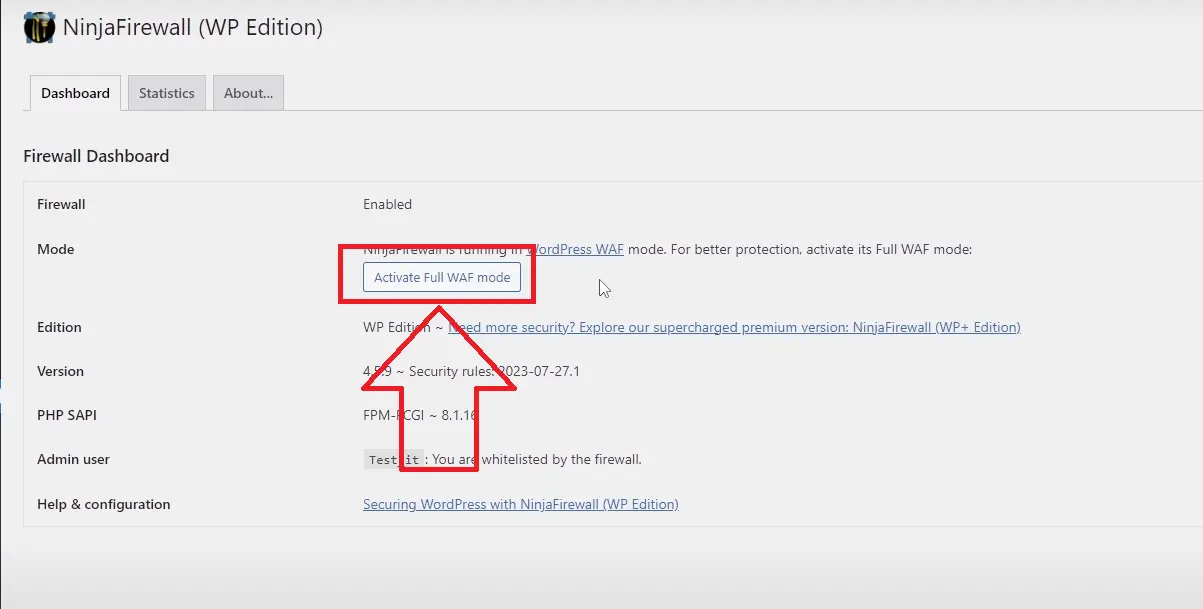
Nachdem die Firewall aktiviert ist, gehe ich zu Einstellungen. Hier sehe ich verschiedene Modi, die ich auswĂ€hlen kann. Ich wĂ€hle den Full WAF Modus aus. Dieser Modus scannt eingehende Skripte, bevor sie auf meine Projekte zugreifen können. Ich klicke auf Aktivieren, danach wĂ€hle ich den Server aus. StandardmĂ€Ăig ist der richtige Server vorgegeben, und ich lasse die Standardeinstellungen so wie sie sind.
Ich klicke auf Installation abschlieĂen. Jetzt ist der Full WAF Modus eingerichtet. Falls ich schon lĂ€nger ein System betreibe, kann es einige Sekunden dauern, bis alles auf meinem System aktiv wird. Ich aktualisiere die Seite mehrere Male, bis alles richtig funktioniert.
Konfiguration der Firewall-Einstellungen
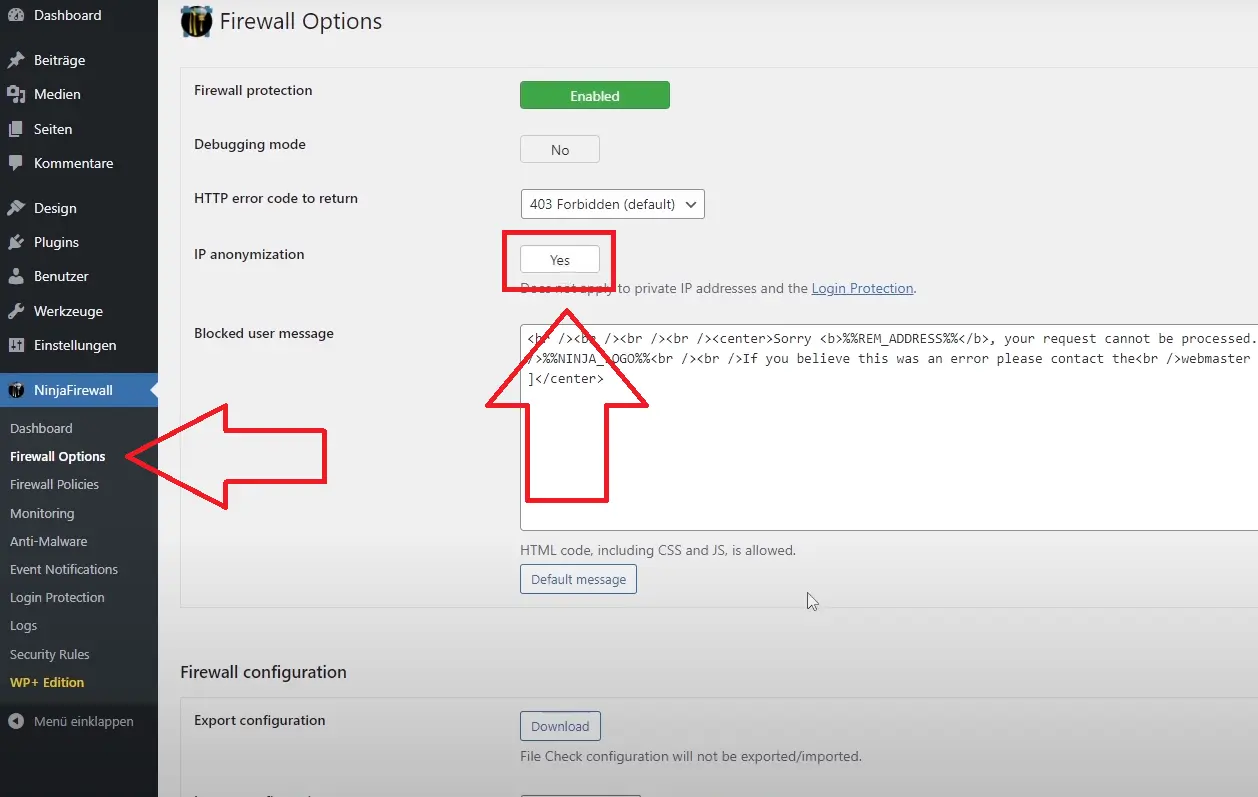
Um den Datenschutz zu gewĂ€hrleisten, anonymisiere ich die IP-Adressen. Das ist besonders wichtig, wenn ich in LĂ€ndern wie Deutschland bin, die strenge Datenschutzgesetze haben. Ich lasse alle anderen Einstellungen standardmĂ€Ăig, auĂer die fĂŒr die Anonymisierung.
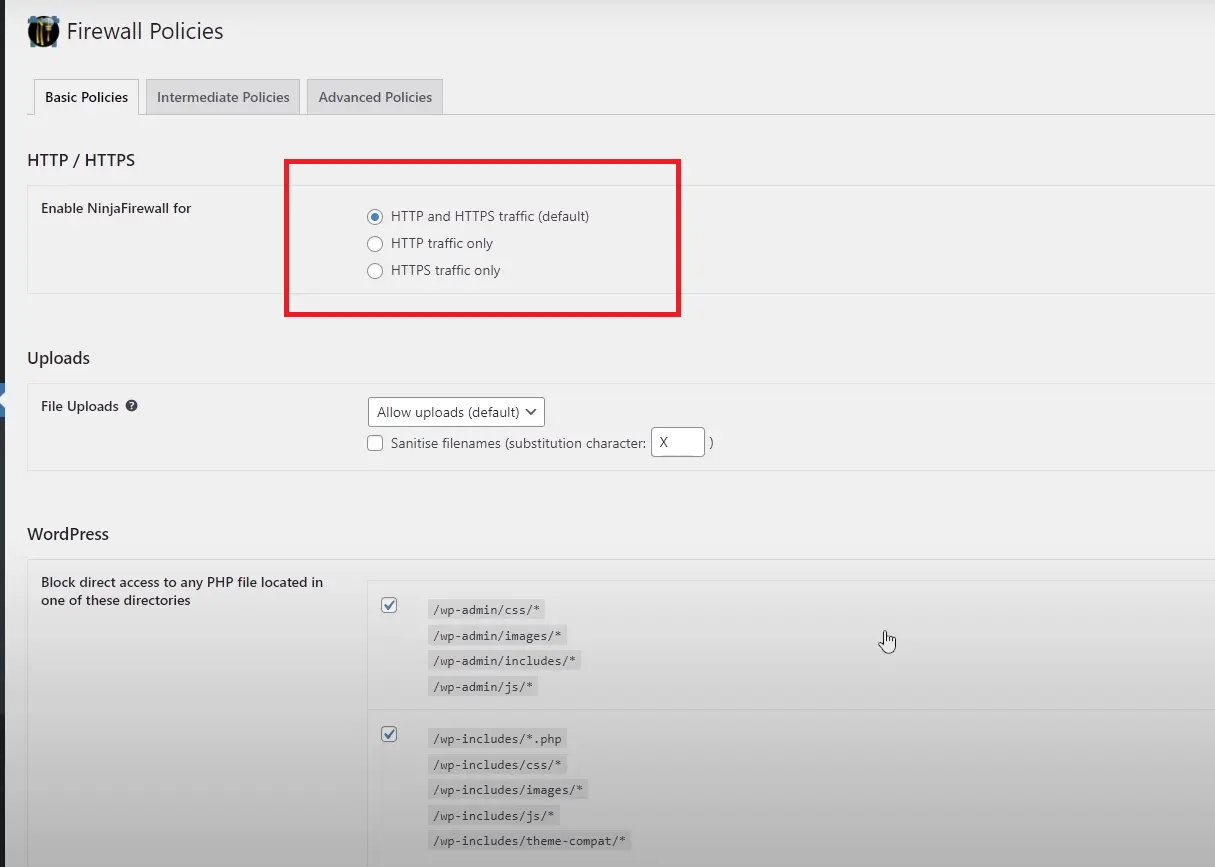
Ich speichere die Firewall-Konfiguration ab. Danach kann ich die Ăberwachung des Datenverkehrs aktivieren. Ich aktiviere die Optionen fĂŒr HTTP und HTTPS, um sicherzustellen, dass alle Bereiche meines Projekts geschĂŒtzt sind. Es ist auch ratsam, den Adminbereich besonders zu ĂŒberwachen und den Upload von nicht gewĂŒnschten Dateien einzuschrĂ€nken.
Ich lasse die Standardeinstellungen fĂŒr das Monitoring und die Benachrichtigungen bestehen, damit ich in Echtzeit ĂŒber Ănderungen am System informiert werde. So kann ich schnell auf eventuelle Sicherheitsprobleme reagieren.
So passe ich die Ăberwachungsrichtlinien der Ninja Firewall an
Ich kann die Ăberwachung fĂŒr HTTP und HTTPS aktivieren, um den Datenverkehr auf meiner Website zu schĂŒtzen. Dabei gehe ich sicher, dass ich die richtigen Einstellungen wĂ€hle. Es ist wichtig, dass ich den Verkehr ĂŒberwache, um potenzielle Angriffe oder unerwĂŒnschte AktivitĂ€ten frĂŒhzeitig zu erkennen.
- Verkehr aktivieren:Â Ich aktiviere die Ăberwachung des HTTP- und HTTPS-Verkehrs.
- Alarmfunktionen: Ich stelle sicher, dass ich sofortige Benachrichtigungen erhalte, wenn etwas VerdÀchtiges passiert.
Ninja Firewall Tutorial: Uploads und Admin-Zugang
Ich kann die Optionen fĂŒr Uploads und Admin-Zugang anpassen. Es ist notwendig, den Upload von Dateien zu kontrollieren, um sicherzustellen, dass keine schĂ€dlichen Inhalte in mein System gelangen.
- Uploadkontrolle: Ich kann die Upload-Funktionen aktivieren oder deaktivieren. Wenn ich sie deaktiviere, verhindere ich, dass gefÀhrliche Dateien hochgeladen werden.
- Admin-Bereich schĂŒtzen:Â Ich aktiviere die Ăberwachung des Admin-Bereichs, um unerlaubte Zugriffe zu verhindern.
Ninja Firewall Tutorial: Schutz der .htaccess-Datei
Um die .htaccess-Datei zu sichern, blockiere ich den Zugriff sowie Ănderungen an dieser Datei. Ich möchte verhindern, dass unberechtigte Personen sie auslesen oder VerĂ€nderungen vornehmen.Â
DafĂŒr fĂŒge ich folgenden Code in die .htaccess-Datei ein:
# Zugriff auf die ini-Dateien sperren, die von NinjaFirewall erzeugt werden
RewriteEngine On
RewriteRule \\.ini$ - [F,L]
Damit stelle ich sicher, dass der Zugriff auf die Datei fĂŒr alle gesperrt ist. Nach dem Bearbeiten lade ich die Datei direkt in mein Hosting-Konto hoch, beispielsweise ĂŒber FTP.
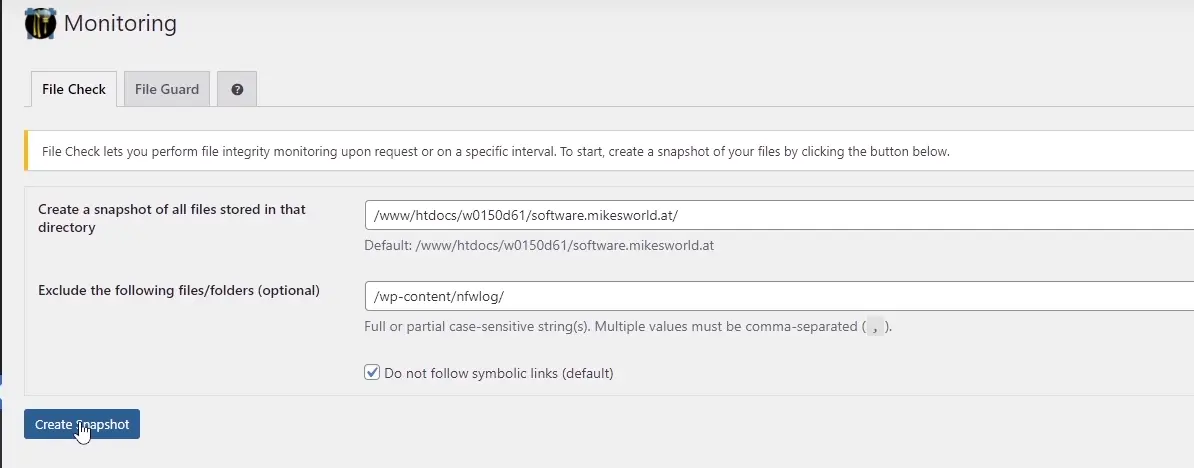
ZusĂ€tzlich aktiviere ich die EchtzeitĂŒberwachung. So bekomme ich sofortige Benachrichtigungen, falls sich an meinen Dateien oder Programmen etwas Ă€ndert. Ich speichere die Einstellungen und aktiviere den Snapshot-Modus. Damit kann ich wichtige Ănderungen im System verfolgen.
Ich stelle sicher, dass ich als Admin volle Kontrolle habe. Dabei nutze ich nicht „Admin“ als Benutzernamen, um es Angreifern schwerer zu machen. Damit sind die SicherheitsmaĂnahmen auf einem guten Weg.
Ăberwachung und Benachrichtigungen
Ich nutze die Funktion „Monitoring“, um in Echtzeit ĂŒber Ănderungen informiert zu werden. Hier kann ich festlegen, dass ich tĂ€gliche Benachrichtigungen erhalte, wenn sich etwas auf meiner Website Ă€ndert.Â
Dazu aktiviere ich die Snapshot-Funktion, die alle wichtigen Punkte meines Systems ĂŒberwacht. ZusĂ€tzlich kann ich die Frequenz und Art der Benachrichtigungen auswĂ€hlen.Â
Dies ermöglicht es mir, immer ĂŒber die aktuellen AktivitĂ€ten auf meiner Seite informiert zu sein. So bleibe ich sicher und reagiere schnell, wenn es nötig ist. Das ist besonders wichtig, um meine Website und die Daten meiner Nutzer zu schĂŒtzen.
Ninja Firewall vs. Wordfence
Wenn es um die Sicherheit von WordPress-Websites geht, sind sowohl die Ninja Firewall als auch Wordfence beliebte Wahlmöglichkeiten. Beide Plugins bieten umfassende Schutzmechanismen, unterscheiden sich jedoch in einigen wichtigen Aspekten.Â
Unser Ninja Firewall Tutorial zeichnet sich durch ihre FĂ€higkeit aus, eingehende Skripte zu scannen, bevor sie auf das System zugreifen können, was besonders fĂŒr stark frequentierte Websites von Vorteil ist. Wordfence hingegen bietet eine tiefere Integration in das WordPress-System und enthĂ€lt Funktionen wie eine Malware-Scan-Engine und erweiterte Login-Sicherheitsfunktionen.
Ein wesentlicher Unterschied liegt in der Konfiguration und der Benutzerfreundlichkeit. Die Ninja Firewall bietet eine weniger ressourcenintensive Lösung und ist besonders fĂŒr Nutzer geeignet, die eine einfache, aber effektive Schutzmethode suchen.Â
Wordfence bietet dagegen eine umfangreiche Suite an Sicherheitsfunktionen, einschlieĂlich einer leistungsfĂ€higen Firewall und regelmĂ€Ăigen SicherheitsĂŒberprĂŒfungen, die sich jedoch auf die Serverlast auswirken können.Â
Die Wahl zwischen beiden Plugins hĂ€ngt von den spezifischen Anforderungen und der GröĂe der Website ab. Nutzer, die maximale Kontrolle und erweiterte Sicherheitsfunktionen wĂŒnschen, könnten Wordfence bevorzugen, wĂ€hrend diejenigen, die eine leichte und dennoch starke Sicherheitslösung suchen, mit der Ninja Firewall gut bedient sind.
Ninja Firewall vs. Wordfence im Vergleich
| Funktion | Ninja Firewall | Wordfence |
|---|---|---|
| Schutzmechanismus | Scannt eingehende Skripte vor deren Zugriff auf das System | Scannt Dateien und Plugins innerhalb des WordPress-Systems |
| Ressourcenverbrauch | Leicht und ressourcenschonend | Höherer Ressourcenverbrauch durch tiefere Systemintegration |
| Benutzerfreundlichkeit | Einfachere Einrichtung und Konfiguration | Erweitert, aber komplexer in der Konfiguration |
| Firewall-Modi | Bietet einen Full WAF Modus fĂŒr umfassenden Schutz | EnthĂ€lt eine leistungsfĂ€hige Firewall mit vielen Optionen |
| Login-Sicherheitsfunktionen | StandardmĂ€Ăiger Schutz | Erweiterte Login-Sicherheitsfunktionen, wie 2-Faktor-Authentifizierung |
| Malware-Scan | Scannt eingehende Anfragen und Dateien | RegelmĂ€Ăige Malware-Scans auf Dateiebene |
| DSGVO-KonformitĂ€t | Anonymisierung von IP-Adressen fĂŒr Datenschutz | Datenschutzoptionen vorhanden, jedoch ohne spezifische IP-Anonymisierung |
| Integration in WordPress | Minimal-invasiv, beeintrÀchtigt das WordPress-System kaum | Tiefe Integration in das WordPress-System |
| Zielgruppe | Nutzer, die eine ressourcenschonende, einfache Sicherheitslösung bevorzugen | Nutzer, die eine umfassende Sicherheitslösung mit vielen Optionen suchen |
| Preis | Kostenlos und kostenpflichtige Version verfĂŒgbar | Kostenlos und kostenpflichtige Version verfĂŒgbar |
Ninja Firewall Tutorial und die DSGVO
Die Ninja Firewall ist nicht nur eine leistungsstarke SchutzmaĂnahme fĂŒr WordPress-Websites, sondern auch ein nĂŒtzliches Tool, um sicherzustellen, dass deine Website den Anforderungen der Datenschutz-Grundverordnung (DSGVO) entspricht.Â
Eine der wichtigsten Funktionen der Firewall in Bezug auf die DSGVO ist die Anonymisierung von IP-Adressen. Dies ist besonders relevant in LĂ€ndern wie Deutschland, wo strenge Datenschutzbestimmungen gelten.Â
Durch die Anonymisierung der IP-Adressen stellst du sicher, dass die Daten deiner Besucher in Ăbereinstimmung mit den gesetzlichen Vorgaben verarbeitet werden.Â
DarĂŒber hinaus ermöglicht unser Ninja Firewall Tutorial eine detaillierte Ăberwachung und Protokollierung von Zugriffsversuchen und Sicherheitsereignissen, ohne persönliche Daten direkt zu speichern.Â
Diese Protokolle können dir dabei helfen, verdĂ€chtige AktivitĂ€ten zu erkennen und darauf zu reagieren, wĂ€hrend gleichzeitig die PrivatsphĂ€re der Nutzer gewahrt bleibt.Â
Indem du die Einstellungen der Ninja Firewall richtig konfigurierst, kannst du nicht nur die Sicherheit deiner Website erhöhen, sondern auch sicherstellen, dass du den Anforderungen der DSGVO gerecht wirst und somit das Vertrauen deiner Nutzer stÀrkst.
Sei der Erste, der unsere besten Tools und Tipps erhĂ€lt â Jetzt Newsletter abonnieren!
Melde dich jetzt fĂŒr unseren Newsletter an und sei immer einen Schritt voraus! Erhalte exklusiven Zugang zu den neuesten Tools, hilfreichen Tutorials und Insider-Tipps, die dir helfen, das volle Potenzial deiner Website auszuschöpfen. Lass dir diese Chance nicht entgehen â sei der Erste, der informiert wird!
Sei der Erste, der unsere besten Tools und Tipps erhĂ€lt â Jetzt Newsletter abonnieren!
Fazit zur Ninja Firewall
Unser Ninja Firewall Tutorial bietet eine starke und ressourcenschonende Sicherheitslösung fĂŒr WordPress-Websites, die besonders durch ihre einfache Konfiguration und effektiven Schutzmechanismen ĂŒberzeugt.Â
Mit Funktionen wie dem Full WAF Modus, der IP-Anonymisierung zur Einhaltung der DSGVO und der Möglichkeit, Eingriffe durch schĂ€dliche Skripte bereits vor deren Zugriff auf das System zu blockieren, stellt die Ninja Firewall sicher, dass deine Website umfassend geschĂŒtzt ist.
Im Vergleich zu Wordfence, das eine tiefere Integration in das WordPress-System und erweiterte Sicherheitsfunktionen bietet, erfordert die Ninja Firewall weniger Ressourcen und bleibt dennoch eine effektive Option, besonders fĂŒr Nutzer, die eine einfache und effiziente Lösung bevorzugen.Â
Mit der richtigen Konfiguration kann die Ninja Firewall nicht nur die Sicherheit deiner Website erhöhen, sondern auch sicherstellen, dass du den gesetzlichen Anforderungen gerecht wirst und das Vertrauen deiner Nutzer gewinnst.
Weitere spannende BeitrÀge
Manus AI jetzt GRATIS: Das neue Preis-Update ist ein Gamechanger!
Du suchst nach einem leistungsstarken KI-Tool fĂŒr deine Content-Erstellung, aber die hohen Kosten haben dich bisher abgeschreckt? Dann habe ich heute eine sensationelle Neuigkeit fĂŒr
Content-Revolution: Der neue Super Agent in SEOWriting.ai sprengt alle Grenzen!
In diesem Artikel erfĂ€hrst du alles ĂŒber den neuen Super Agent von SEOWriting.ai â ein KI-gestĂŒtzter Assistent, der die komplette Content-Erstellung automatisiert und deine Arbeitsweise

Hol dir deinen OpenAI API Key: Schritt-fĂŒr-Schritt Anleitung
In diesem Artikel zeige ich dir, wie du einen Openai API Key erhÀltst und effektiv nutzt. Ich werde die verschiedenen Schritte durchgehen, die nötig sind,

KI schreibt wie ein Mensch? Dieser Chat GPT Prompt macht es möglich!
Hinweis: Dieser Podcast thematisiert diesen Artikel. Sprache: Englisch. In diesem Artikel geht es darum, wie ich mit einem einzigen Chat GPT Prompt einen Text von

Die Wahrheit ĂŒber schnelles Ranking: Klappt’s wirklich in 24 Stunden mit einer Google Seite 1 Platzierung?
Tipp: Keine Lust aufs Lesen? Dann höre dir unseren Podcast zu diesem Artikel an! In diesem Artikel werde ich euch zeigen, wie ich es geschafft

Mehr Traffic fĂŒr deine Website: Bing Indexierung leicht gemacht
Das Webmaster Tool fĂŒr die Bing Indexierung ist eine wertvolle Ressource fĂŒr Nutzer, die ihre Online-PrĂ€senz erhöhen möchten. Es bietet verschiedene Funktionen, um Webseiten zu